販売初心者さんが、ゼロから売れるお菓子が創れるメール講座 - バックナンバー
【LINE9-リベンジ】カードタイプメッセージを配信してみよう!#265
◯◯◯さん、
こんばんは!店舗を持たないお菓子屋さんの
時代をつくる!オンリーワンパティシエ
ラボラトリーの木村優子です!
【おさらい】
昨日に引き続き、
カードタイプの
メッセージ配信
いきましょう...っ!
昨日はここまででしたね...!
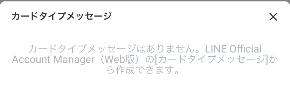
!?
カードタイプメッセージは
ありません。
LINE Official
Account Manager
(Web版)の
[カードタイプメッセージ]
から作成できます。な、なぬ!?
ぬ、ぬぬぬぬ...
ひとまずわかることは、
このままでは設定は
進められないということ...ですが、
私は知っています...パソコンでやると
比較的簡単にできる
ということを...ですがですが!
今回のテーマは
"スマホでやってみよう!"
なので、スマホで
トライするのであります...話戻ってこちらのエラー文。
ーーー
カードタイプメッセージは
ありません。
LINE Official
Account Manager
(Web版)の
[カードタイプメッセージ]
から作成できます。
ーーーなにを言っているかというと
LINE公式アカウントの
アプリではなく、
ChromeやSafariなどの
ブラウザ(インターネットを
見るアプリ)から設定してねー
ということなのです◎そもそも、
カードタイプメッセージの
配信の流れとして、①カードタイプの
メッセージを事前に作成する。②メッセージ配信ボタンから
メッセージタイプを選択。カードタイプを選ぶ。
③事前に作成しておいた
カードタイプメッセージを
選択できます。という感じで、
事前作業が必要なのです。それならと、こちらの
LINE公式アカウントの
ログイン画面から
ログインしようとすると...https://www.linebiz.com/jp/login/
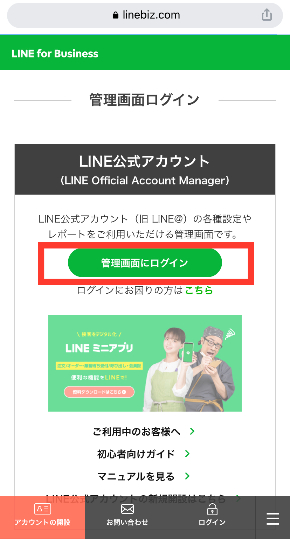
↑管理画面にログインを押すと
アプリにしゅんっと移動して
しまいませんか!?そうなのです...
(ここだけの話、
この"アプリに戻る"現象で
大分やめたくなりました笑)しかし、Google先生とは
ありがたいもので、
ブログに書いてくださる方とは
ありがたいもので、
ぐぐったら解決策が
見つかりました!
ありがとうございます!ということで、
気を取り直して...1、Google Chromeを開いて、
シークレットモードにします。Chromeを開いて、
左上の髭おじさんを押して、
下のプラスマークをぽちり。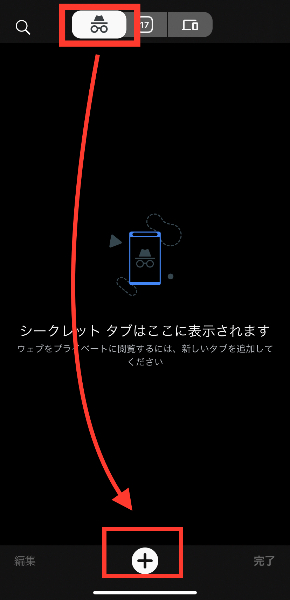
シークレットモードになりました!
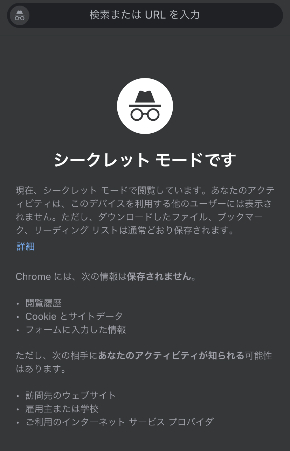
検索バーで、
[ LINE公式アカウント ]
あたりの言葉で検索するかこちらのURLをコピーして、
検索バーに貼り付け(ペースト)
https://www.linebiz.com/jp/login/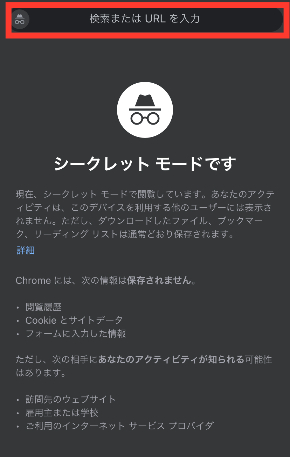
2、LINE公式アカウントのサイトの
ログイン画面にいきまして...管理画面にログインをぽちり。
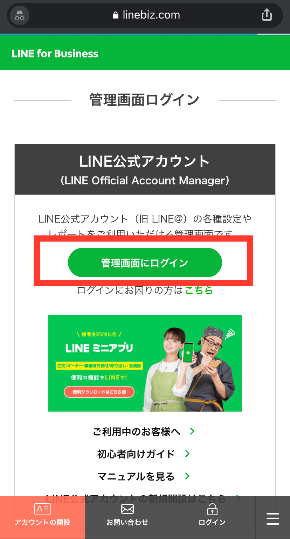
アプリに飛ばされない!!!
3、ビジネスアカウントでログイン。
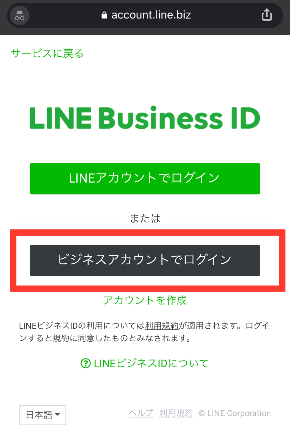
ログイン情報を入れまして...
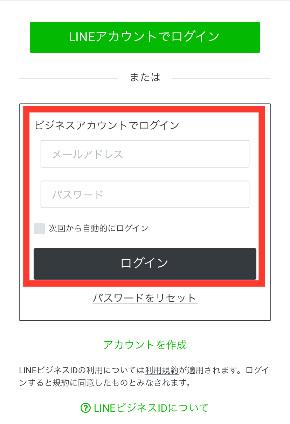
無事入れましたか!?
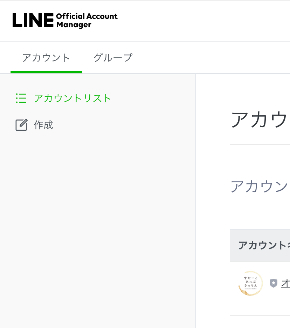
4、パソコンで見ると
ちょうど良い感じで
スマホ縦型で見ると
切れているのでスマホ横型にしてみました▼
(どのみち切れてます...
そしてメルマガでは
画像ちっちゃく...涙)
すいすいっと
スワイプしたり
拡大縮小したりして、
アカウント名、見れますか?
アカウント名をぽちり。
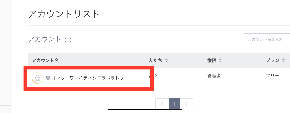
5、左側のメニューを
すいーっと下の方に
いきまして...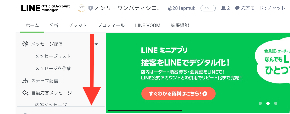
メッセージアイテムの
カードタイプメッセージをぽちり。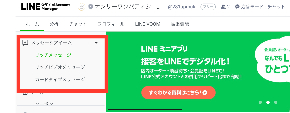
6、チュートリアルなるものが始まります。
パソコンで見ると全体像が見れるのですが
スマホだとよくわからないので、
チュートリアルを終了のボタンをさがしてぽちり。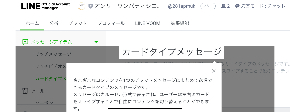
7、カードメッセージの画面で
右の方にすいっといって...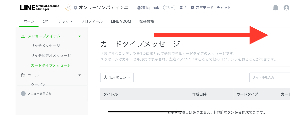
「作成」ボタンを探し出して
ぽちり。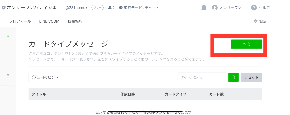
こんな感じでチュートリアルが
また出てくるので...頑張ってチュートリアルを終了の
ボタンを探す。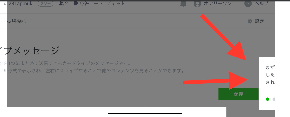
8、次はまたスマホを
縦型に戻しまして...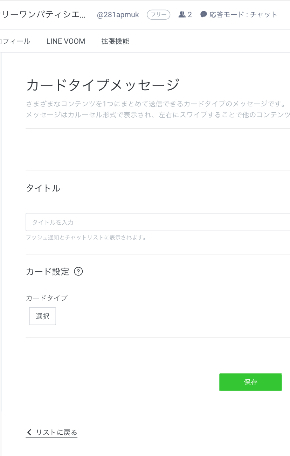
【カードタイプ
メッセージの設定】よ、ようやくここからか...
といったところですが
気を取り直していきましょう◎<タイトル>
LINEのトーク一覧に出る部分です。
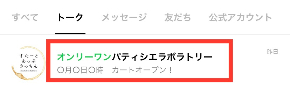
▼設定画面でいうと
このタイトル。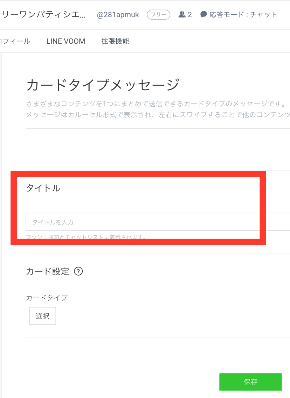
<カードタイプ>
デザイン部分です◎
カードタイプの「選択」を押すと、
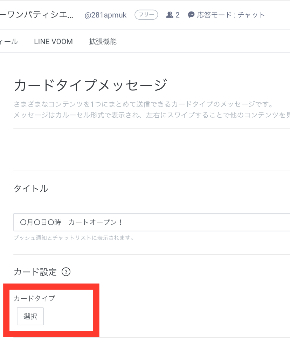
▼こんな感じで見切れて出るので...
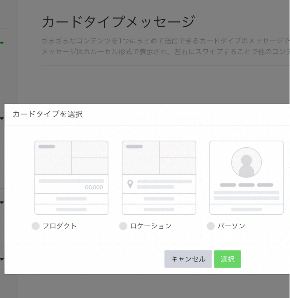
▼すいすいっと画面を縮小?すると
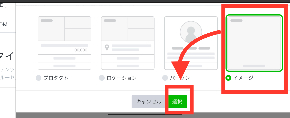
4つデザインが見えます◎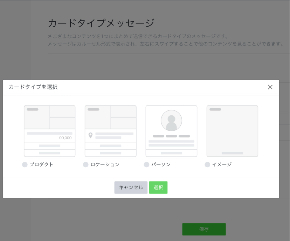
今回は「イメージ」でいきましょうか^^
「イメージ」を押して、
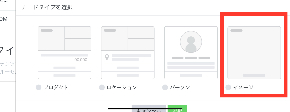
▼選択をぽちり。
▼またチュートリアルが出ますので...
画面をすいすい移動したり
縮小?したりしながら
チュートリアル終了ボタンを探す。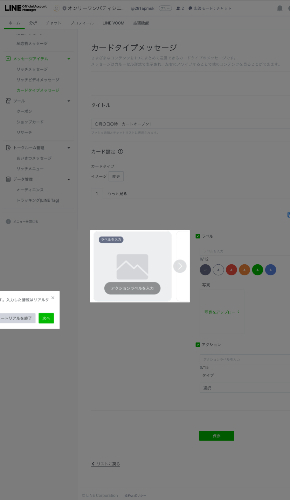
<ラベルの有無/記載内容>
プレビューを見ながら
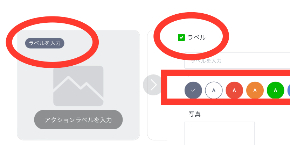
設定していけるので便利です^^「ラベル」という部分のチェックを
入れると表示され、
チェック外すと「ラベル」は
なくなります。ラベルの色も選べます◎
<画像を選ぶ>
▼画像をアップロードをぽちり。
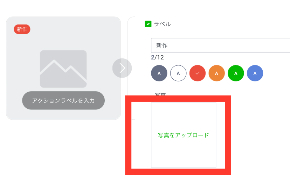
▼メディアを選択をぽちり。
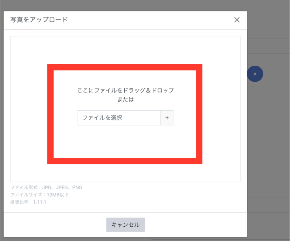
▼写真ライブラリから選んだり、
その場で写真をとったり。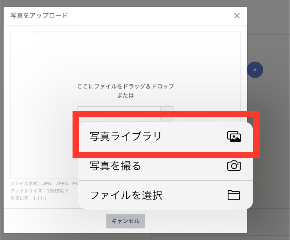
▼今回はスマホに入っていた
こちらの画像をちょいす。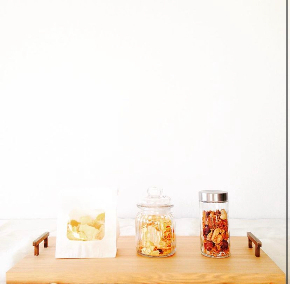
▼サイズが合わない時は...
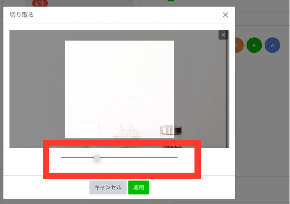
▼すいすい拡大縮小して
合わせてください◎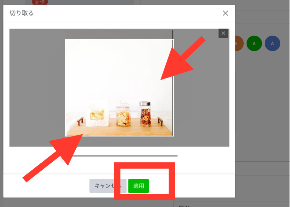
画像入りましたか?^^
<アクションの設定>
いわゆるアクションボタンです◎
お客様に「どうして欲しい」の部分。
アクションボタンの
チェックを入れれば表示され、
チェックを外せば
アクションボタンは非表示になります◎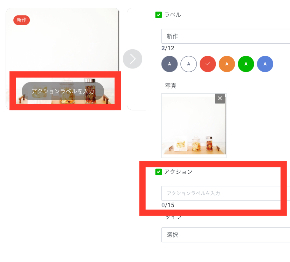
▼選択をぽちり。
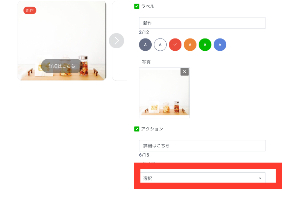
▼URL、クーポン、
ショップカードなどなど選べます。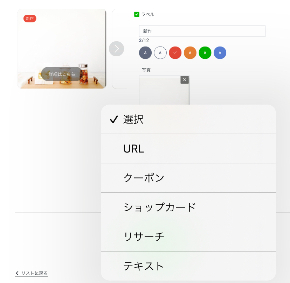
▼今回は押したら別ページに飛ぶ
(別ページを開く)ようにしたかったので
URLを選んで、飛ばしたい先のURLを入れました◎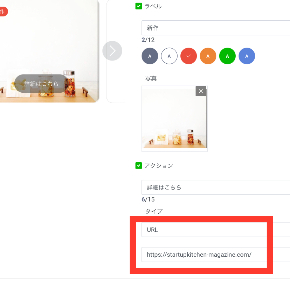
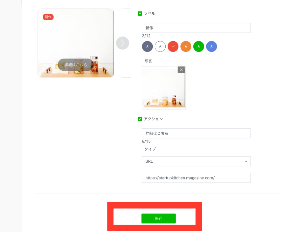
▼入れたら保存。
<もっと見る>
ここで終わりかと思いきや...
実は続きがあるんです...!▼画像の右側に
▶右向きの矢印、ありますか?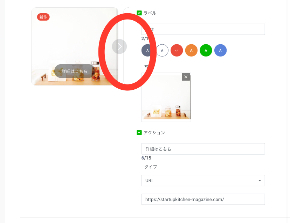
▼こんな感じになります。
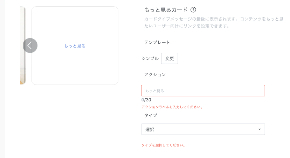
▼必要事項を書きます。
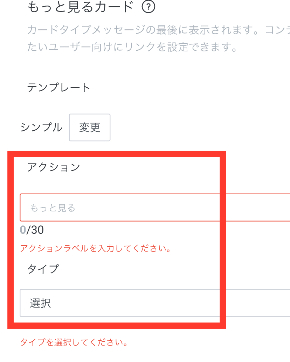
▼例えばこんな感じで
書いて、保存をぽちり。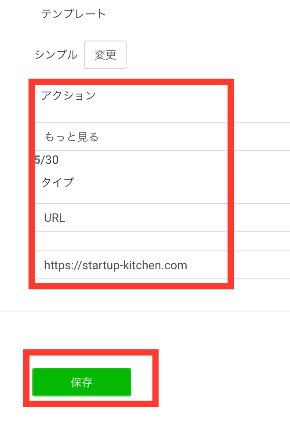
▼そしてようやく
カードタイプのメッセージが
作成されました!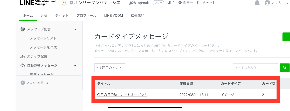
お疲れ様でございます!
ここまでがんばった
◯◯◯さんはすごい!自分に拍手〜!
さあ、この勢いで
最後まで駆け抜けましょう!1、公式LINEアカウントの
アプリを開いて、
メッセージを配信。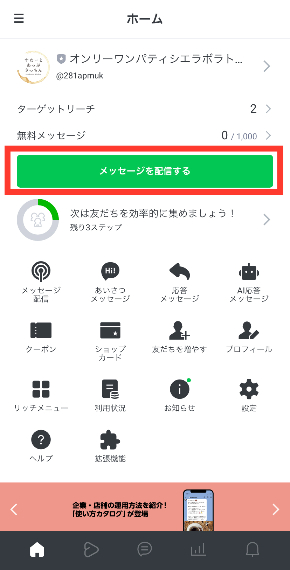
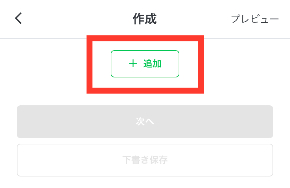
2、追加をぽちり。
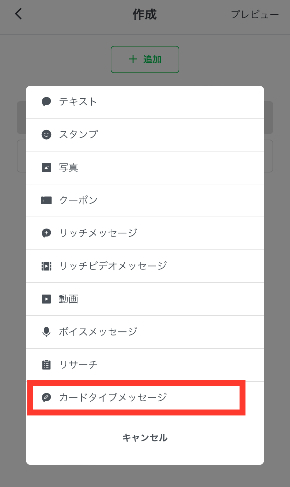
3、カードタイプメッセージ。
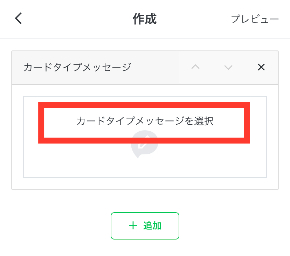
4、カードタイプメッセージを選択。
ドキドキ。
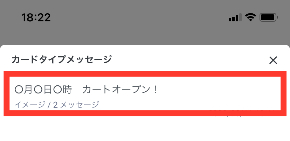
5、キター!!!!
ありました!やりましたな!!
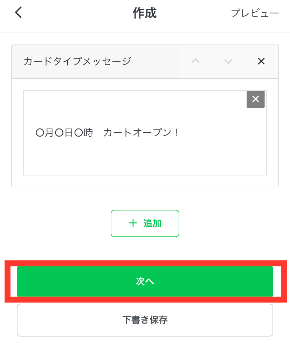
6、次へ!
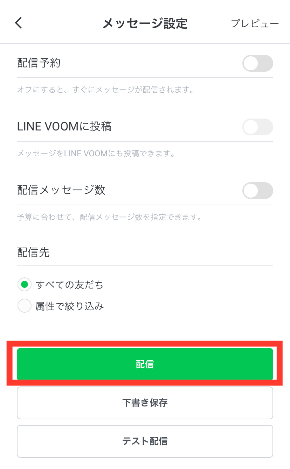
7、配&信!
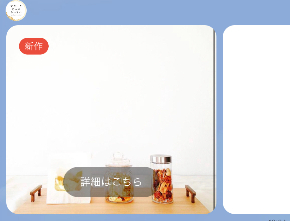
8、無事配信されましたー!
いやー、
お疲れ様でございました!
今日は帰ってビールですね!笑明日は
きっとみんな作りたいやつ!リッチメニュー
についてご紹介します!
それではまたー!
+:-:+:-:+:-:+:-:+:-:+:-:+:-:+
今日のメルマガはいかがでしたか?
ほんの一言ご感想をこのメールに
返信で頂けましたら嬉しいです+:-:+:-:+:-:+:-:+:-:+:-:+:-:+
【マルシェ出店】
【確定申告】
【zoomの使い方】
2.アプリを入れる!
5.画面共有その1
11.外付けマイクという選択肢
13.好きな背景に変える
【物件改装】
【A4プリンタでラベル作り】
1.必要なものは3つ
6.スペース削減。
【ラベルライター復習】
1.機種選び
5.いざ印刷!
Mac PC 1.セットアップ
Mac PC 2.データ作って印刷!
オススメのラベルライター
ブラザーのQL-800!
Amazonとか楽天とか見て回ったのですが、
こちらはロール紙が1つおまけでつくので超お得!私は、DK-2205 (幅62mm長尺紙) にしました!
そしてもし他にお買い物がある方は、
楽天のお買い物マラソンを利用すると
ポイントが通常よりつきます!
▼売れるお菓子の教科書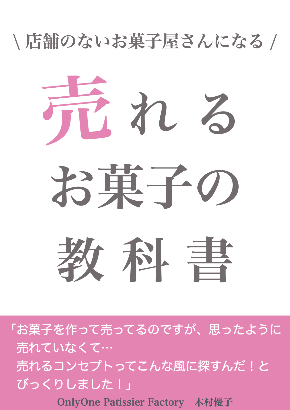
https://startupkitchen-magazine.com/present-202009-hit-sweets/
▼ラベルが書けるようになる!
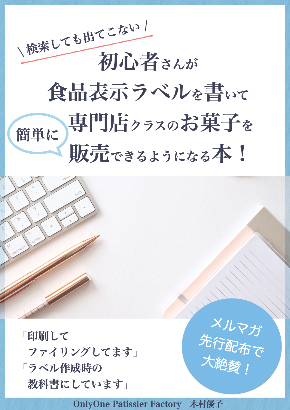
https://startupkitchen-magazine.com/wp-content/uploads/2024/02/20200807_label1_20240211.pdf
▼成分表でよく使う項目にマーカーを引こう!
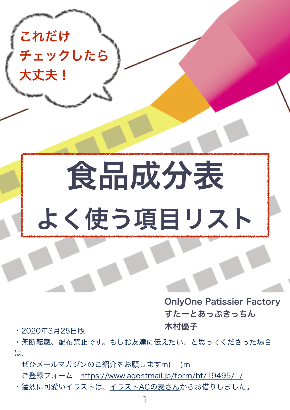
https://startup-kitchen.com/wp-content/uploads/2020/03/c9b209892ff89aac2a12e5ca0cec4b15.pdf
▼オススメの成分表はこちら!
ビジュアル 食品成分表
大修館書店
(画像は楽天ブックスよりお借りしました)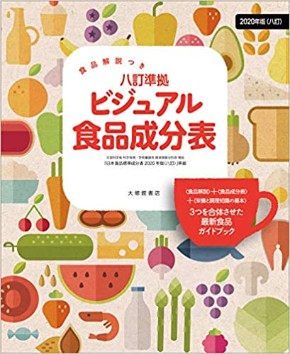
<おすすめシェアキッチン>
【東京都】秋津エリア
mamatanoさん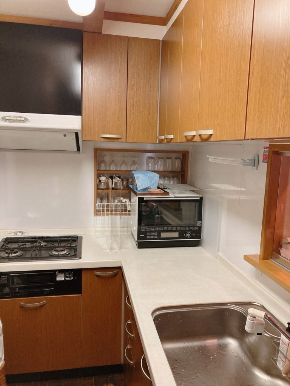
東京都清瀬市野塩1-173
・飲食店営業
・菓子製造業【埼玉県】川越市
コミュニティキッチン河越さん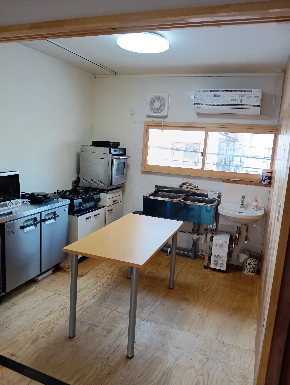
埼玉県川越市霞ケ関北4-22-22
・菓子製造業
・飲食店営業【愛知県】安城市
シェアキッチンのわさん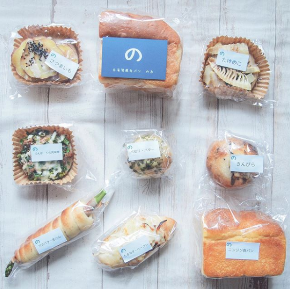
愛知県安城市山崎町向6-6
・菓子製造業
【愛知県】名古屋の栄・矢場町
すたーとあっぷきっちん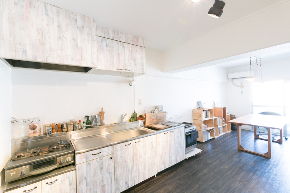
名古屋市中区栄3-35-21 菱家ビル906
・飲食店営業
・菓子製造業【大阪府】中崎町
レンタルキッチン大阪コロレさん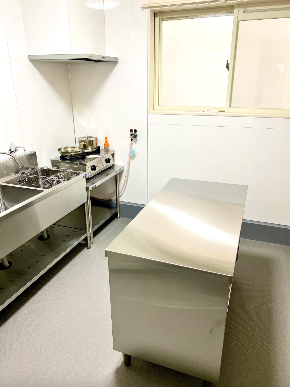
大阪府大阪市北区浮田2丁目6番21号
・菓子製造業
+:-:+:-:+:-:+:-:+:-:+:-:+
プライベートプロフィール
名古屋出身、名古屋在住。
動物占いは「ピュアで天真爛漫」な猿。
天秤座のO型。
元気が有り余る9歳男子小3の母です。2015年から名古屋で、
2018年から自由が丘/都立大学も加わって
シェアキッチンを運営しています。
(→自由が丘/都立大学は
営業を終了しました!
ご愛顧ありがとうございました!涙)パンを作ってマルシェに出たい!
だけど、製造場所がない...それでも諦めきれず、
製造場所がないなら作っちゃえ!と、
物件を借りて改装して、
シェアキッチンを作りました!その後マルシェに出たり
お弁当の製造販売をしたり
作り手さんのサポートをしたりする中で
妊娠出産します(!)出産すると、
製造する時間や
マルシェに出店する時間を
確保することが難しくなったので、
作り手さんのサポートに専念。クッキー1袋300円、
たくさん作ってたくさん売らないと
手元にお金が残らない、薄利多売という
製造販売の構造を変えたいと思い、
小さなお菓子屋さんLabを始めました!▼【更新強化中】会えるオーナー、木村です。YouTube
https://www.youtube.com/@startup-kitchen▼Facebookのお友達申請はこちら
https://www.facebook.com/yuko.kimura.5836
(毎日たくさんのご連絡をいただくので
申請の際は一言メッセージをいただけると嬉しいです^^)▼きっちんの作り手さんのお菓子Instagram
https://www.instagram.com/yuko_sharekitchen/▼日々徒然つぶやいているTwitter
https://twitter.com/_yuko_kimura_▼シェアキッチン
すたーとあっぷきっちん名古屋
https://startup-kitchen.com▼全国のシェアキッチンさん情報
https://startupkitchen-magazine.com/▼メールはこちら
info@lifeproject.biz+:-:+:-:+:-:+:-:+:-:+:-:+:-:+:-:+:-:+:-:+:-:+:-:+:-:+:-:+
Copyright ©2020-2026 小さなお菓子屋さんLab All Right Reserved.


バックナンバー一覧
- 【1通目】 必要なのは3つだけ!!これだけあれば売れる!?|お菓子を作って売る基礎講座 #1
- 【2通目】 作りたいものに必要な許可はこれだッ!! |お菓子を作って売る基礎講座 #2
- 【3通目】 どこで売る!?売り方、売り場はいろいろある 前編|お菓子を作って売る基礎講座 #3
- 【4通目】 どこで売る!?売り方、売り場はいろいろある 後編|お菓子を作って売る基礎講座 #4
- 【5通目】 ラベルって何!?何が入っているかわからないお菓子は怖くて買えないよ涙|お菓子を作って売る基礎講座 #5
- 【6通目】 ここで一旦振り返る。やりたいことは製造販売?|お菓子を作って売る基礎講座 #6
- 【7通目】 SNS、ホームページ、ショップカード...あれもこれもやらなきゃいけないの?|お菓子を作って売る基礎講座 #7
- 【8通目】 さて、そもそもコンセプトはOKですか?|お菓子を作って売る基礎講座 #8
- 【9通目】 これから◯◯は価値が下がり、代わりに△△の価値が上がる!? #9
- 【10通目】 知識を仕入れる時に一番コスパが良いのは◯◯!? #10
- 【11通目】 【オススメ本1】お菓子を作って売りたい人も、シェアキッチンを運営したい人にもオススメ! #11
- 【12通目】 書いて、頭の整理に使ってください! #12
- 【13通目】 【オススメ本2】日本人は、◯◯の勉強をせずに大人になる...! #13
- 【14通目】 【オススメ本3】ネガティブだと思う人は要チェック! #14
- 【15通目】 【栄養計算】◯◯があれば大丈夫! #15
- 【16通目】 【栄養計算】食品成分表、最初にこれだけはマーカーを引こう! 前編 #16
- 【17通目】 【栄養計算】食品成分表、最初にこれだけはマーカーを引こう! 後編 #17
- 【18通目】 【栄養計算】練習問題あり!栄養計算をやってみよう! #18
- 【19通目】 【栄養計算】練習問題の回答!栄養計算をやってみよう! #19
- 【20通目】 【栄養計算】食品成分表の使い方の留意点 前編 #20
- 【21通目】 【栄養計算】食品成分表の使い方の留意点 後編 #21
- 【22通目】 【栄養計算】食品成分表の使い方の留意点 小ネタ #22
- 【23通目】 【ネットショップ】ページを作ること自体は初心者さんにもできます! #23
- 【24通目】 【ネットショップ】結構やること多い! #24
- 【25通目】 【ネットショップ】ただ作っただけのネットショップは、まるで◯◯... #25
- 【26通目】 【ネットショップ】やった!売れた!!#26
- 【27通目】 【ネットショップ】売上を2倍にする方法とは? #27
- 【28通目】 【ネットショップ】BASEとは? #28
- 【29通目】 【ネットショップ】STORESとは? #29
- 【30通目】 【ネットショップ】ハンドメイドモールとは? #30
- 【31通目】 【ネットショップ】minneとCreemaとは? #31
- 【32通目】 【ネットショップ】シェアキッチンで作ったものはネットで販売できるの? #32
- 【33通目】 【ネットショップ】悪用厳禁!ネットショップで販売する #33
- 【34通目】 【ネットショップ】シェアキッチンで作ったお菓子はハンドメイドモールで販売できるの? #34
- 【35通目】 【ネットショップ】スマホだけでも、ネットショップはできるの? #35
- 【36通目】 【メール】何よりも先に、専用のメールアドレスを作ろう!理由編 #36
- 【37通目】 【メール】Gmailのアカウントを作っておけば間違いない! #37
- 【38通目】 【メール】無料で大丈夫?有料の方が良いんじゃないの? #38
- 【39通目】 【メール】有料のメールアドレスってどうなの? #39
- 【40通目】 【メール】有料メールって、実際いくらなの? #40
- 【41通目】 【メール】◯◯円から◯◯万円まで!? #41
- 【42通目】 【Gmail】アカウントを作ってみよう!#42
- 【43通目】 【BASE】3ステップで開設!BASEのアカウントを作ってみよう! #43
- 【44通目】 【BASE】設定その2 作業はさくさく、内容はちょい悩。#44
- 【45通目】 【BASE】サービスを使うと楽だけど、自分の取り分は目減りする話 #45
- 【46通目】 【BASE】お支払い方法の本音と建前|決済方法 #46
- 【47通目】 【BASE】公開されてるけど、「公開」ボタン #47
- 【48通目】 【BASE】最低限、名前と値段と在庫数があればOK。 #48
- 【49通目】 【BASE】アプリ(Apps)に便利機能が詰まってる! #49
- 【50通目】 【BASE】オススメアプリその1 #50|メッセージアプリ|納品書ダウンロード|顧客管理
- 【51通目】 【BASE】オススメアプリその2 #51|ショップロゴ作成
- 【52通目】 【BASE】オススメアプリその3 #52|送料詳細設定|レビュー|Blog|SEO設定
- 【53通目】 【BASE】オススメアプリその4 #53|Instagram販売|ラベル|カテゴリ管理
- 【54通目】 【BASE|Instagram1】オススメアプリその5 #54
- 【55通目】 【BASE|Instagram2】Instagramのアカウントを作る #55
- 【56通目】 【BASE|Instagram3】Instagramのアカウントをビジネスアカウントにする #56
- 【57通目】 【BASE|Instagram4】Facebookページを作る #57
- 【58通目】 【BASE|Instagram5】BASEに商品を登録する #58
- 【59通目】 【BASE|Instagram6】BASEをFacebookに連携して、商品を読み込む #59
- 【60通目】 【BASE|Instagram7】リトライ!BASEをFacebookに連携して、商品を読み込む #60
- 【61通目】 【BASE|Instagram8】Instagramビジネスアカウントとリンクして、ショップ申請を出す! #61
- 【62通目】 いくら方法論を学んでも、肝心の商品に魅力がなければ売れずに終わる #62
- 【63通目】 【BASE|Instagram9】ショップ申請、通りましたー! #63
- 【64通目】 【BASE|Instagram10】既存投稿に商品をタグ付けしよう! #64
- 【65通目】 【BASE|Instagram11】新規投稿に商品をタグ付けしよう! #65
- 【66通目】 【Facebook】これを機に、ひととおりチェックしよう #66
- 【67通目】 Facebook、隠したい情報は隠せていますか? #67
- 【68通目】 私も、誰かの画面に「知り合いかも」と表示されているの? #68
- 【69通目】 えっ...このログイン履歴、身に覚えがない...!? #69
- 【70通目】 カバー画像とプロフィール写真を設定しよう #70
- 【71通目】 自分のFacebookのURL、分かりますか? #71
- 【72通目】 Facebookで投稿してみよう! #72
- 【73通目】 Facebookの友達って増やさなきゃいけないの? #73
- 【74通目】 シェアされると、友達の友達まで届けられる #74
- 【75通目】 Facebookのコメント、後から書き直したり削除したり、できますよ◎ #75
- 【76通目】 SNSをやるのは何のため? #76
- 【77通目】 シェアキッチン、お家の近くにはありますか? #77
- 【78通目】 シェアキッチンを借りる?自分で工房作る? 結局どっちが良いの!? #78
- 【79通目】 ホームページやブログって必要なの? #79
- 【80通目】 ホームページとブログって、違うの?同じなの? #80
- 【81通目】 ホームページかブログかを考える前に、記載内容をまとめよう #81
- 【82通目】 無料のツールは、無料なりの結果かもしれない。 #82
- 【83通目】 文章書くことが苦手な人へのオススメ本2冊! #83
- 【84通目】 wordpressってなに? #84
- 【85通目】 レンタルサーバーっていくらなの?(ロリポップ編) #85
- 【86通目】 レンタルサーバーっていくらなの?(さくらサーバー編) #86
- 【87通目】 ドメインっていくらだっけ? #87
- 【88通目】 まずは無料ホームページ、無料ブログからでも全然OK! #88
- 【89通目】 ホームページを無料で作るサービス7選! #89
- 【90通目】 たった3分でホームページ作成!Wix編1 #90
- 【91通目】 ホームページをカスタムしていこう!Wix編2 #91
- 【92通目】 ホームページをカスタムする前に! #92
- 【93通目】 まずはサイトの骨格を整えよう。Wix編3 #93
- 【94通目】 画像と文章を変更しよう!Wix編4 #94
- 【95通目】 文字が画像に重なって見えにくい!レイアウトの変更!Wix編5 #95
- 【96通目】 ショップの編集はスマホではなく◯◯から...。そして、ネットショップがまさかの有料!? Wix編6 #96
- 【97通目】 ネットショップは有料だった...じゃあ無料でやれる方法を探そう。Wix編7 #97
- 【98通目】 【箸休め】◯◯◯さんの商品は、誰のためのもの? #98
- 【99通目】 Wixの中にBASEを入れてみよう。 Wix編8 #99
- 【100通目】 Wixでメールアドレスを認証しよう。 Wix編9 #100
- 【101通目】 Wixでブログを書こう。 Wix編10 #101
- 【102通目】 Wixのサイト、公開しよう(非公開法も記載)Wix編11 #102
- 【103通目】 そうだ、ショップカードやフライヤーを◯◯で作ろう! #103
- 【104通目】 ところで、ショップカードに何書こう? #104
- 【105通目】 お店の名前とキャッチコピーを考えましょう! #105
- 【106通目】 Canvaを使う!その前に、アカウント登録でした #106
- 【107通目】 Canvaでショップカードを作ろう!(サイズ、文字入れ) #107
- 【108通目】 Canvaで、前作ったやつを呼び出す、グループ解除、フォント変更、文字色変更!#108
- 【109通目】 Canvaで、2ページ目作り、画像挿入、一通り入力。#109
- 【110通目】 印刷のサンプルを取り寄せよう!#110
- 【111通目】 印刷のサンプルを取り寄せよう!その2 #111
- 【112通目】 Canvaで作ったデータを、パソコンにダウンロードする! #112
- 【113通目】 一度プリンタで試し刷りしてから、印刷屋さんに入稿!#113
- 【114通目】 いよいよ印刷屋さんに注文!決済〜データ入稿手前まで #114
- 【115通目】 2つの画像データを1つのPDFにして圧縮、入稿! #115
- 【116通目】 サイズを変更してリトライします!プリントパックへ再提出!#116
- 【117通目】 Canvaで似たデータを作りたい時!複製とファイル名変更!#117
- 【118通目】 ラベルの印刷方法は(主に)3つ!#118
- 【119通目】 ラベルライター1 機種選びと開封の儀。#119
- 【120通目】 ラベルライター2 ソフトダウンロードと初期画面とシールの種類 #120
- 【121通目】 ラベルライター3 枠線を作って、文字を入力!#121
- 【122通目】 ラベルライター4 文字のサイズと余白を調整!#122
- 【123通目】 ラベルライター5 いよいよ印刷!#123
- 【124通目】 ラベルライター6 「ありがとう」とイラストを入れてみよう!#124
- 【125通目】 ラベルライター7 カラーにできる!?#125
- 【126通目】 ラベルライター8 1枚おいくら万円?#126
- 【127通目】 ラベルライター番外1 Macでも印刷できる!#127
- 【128通目】 ラベルライター番外2 Macでラベルを作って印刷する!#128
- 【129通目】 ◯◯◯さんはWin派ですか?Mac派ですか?パソコン無し派ですか? #129
- 【130通目】 お菓子やパンが思ったように売れない時に読むメール1 #130
- 【131通目】 お菓子やパンが思ったように売れない時に読むメール2 #131
- 【132通目】 【特典付き】お菓子やパンが思ったように売れない時に読むメール3 #132
- 【133通目】 入稿したショップカード、届きましたか? #133
- 【134通目】 ラベル屋さん1 必要なものは3つ!#134
- 【135通目】 ラベル屋さん2 ソフト開く、枠線作る、文字入れる #135
- 【136通目】 ラベル屋さん3 失敗、成功発見、データできたー! #136
- 【137通目】 ラベル屋さん4 テスト印刷! #137
- 【138通目】 ラベル屋さん5 イラストを入れたり、フォントと文字色の変更 #138
- 【139通目】 ラベル屋さん6 省スペース化。#139
- 【140通目】 ラベル屋さん7 QRコードを入れる!#140
- 【141通目】 ラベル屋さん8 ロゴをシールにする。#141
- 【142通目】 ラベル屋さん9 カレンダーを追加して、いよいよシールに印刷!#142
- 【143通目】 撮影時、こういう食器類使ってます★ #143
- 【144通目】 撮影時、こういう背景使ってます★ #144
- 【145通目】 撮影時、こういうカメラ使ってます★ #145
- 【146通目】 撮影時、こういうレンズ使ってます★ #146
- 【147通目】 「写真とるの苦手!」と思った時にやることは、コレ! #147
- 【148通目】 夜にお菓子の写真撮るのはやめてくれええええええ #148
- 【149通目】 【告白】実はカメラや写真、先生に習いました! #149
- 【150通目】 写真を撮るときの構図3選!真ん中どーん、対角線、グリッド #150
- 【151通目】 写真の加工アプリ、これ使ってます! #151
- 【152通目】 ネットショップの写真は、2種類ある!?#152
- 【153通目】 【ネットショップ】雰囲気写真と説明写真の使い分け #153
- 【154通目】 【進んでますか?】今、何がネックになっていますか?【教えてください!】 #154
- 【155通目】 【工房1】設備は何が必要でしたっけ? #155
- 【156通目】 【工房2】物件の選択肢、この3つの中のどれかかな。 #156
- 【157通目】 【工房3】物件を改装して許可とる流れ。どうやってやりますか? #157
- 【158通目】 【工房4】物件を探す時にはちゃんと◯◯しよう。 #158
- 【159通目】 【工房5】保健所には◯◯を持っていこう。 #159
- 【160通目】 【工房6】物件探しのコツ。#160
- 【161通目】 【工房7】工事業者さん探し〜物件契約。#161
- 【162通目】 【工房8】実録★改装工事ビフォーアフター #162
- 【163通目】 【工房9】申請〜現場検査〜許可証受け取り!#163
- 【164通目】 「シェアキッチン」という許可は、存在しない。#164
- 【165通目】 シェアキッチンは1つの許可を複数人で使うか、1つの厨房で複数人が許可をとるかの2択。#165
- 【166通目】 シェアキッチン、トラブルになった時はどうするの?涙 #166
- 【167通目】 シェアキッチンを使うのに、資格は必要ですか?#167
- 【168通目】 【衛生1】そもそも衛生ってなあに? #168
- 【169通目】 【衛生2】食中毒ってなんですか?食品と微生物のただならぬ関係 #169
- 【170通目】 【衛生3】細菌とカビと酵母とウイルス。#170
- 【171通目】 【衛生4】細菌とカビと酵母とウイルスの名称。#171
- 【172通目】 【衛生5】サルモネラ菌、腸炎ビブリオ、O-157。#172
- 【173通目】 【衛生6】ウェルシュ菌、セレウス菌。加熱すればOKは神話。#173
- 【174通目】 【衛生7】カンピロバクター、エルシニア菌。#174
- 【175通目】 【衛生8】コレラ菌、赤痢菌、腸チフス菌。#175
- 【176通目】 ◯◯◯さんのお菓子は売れていますか? #176
- 【177通目】 【衛生9】黄色ブドウ球菌、ボツリヌス菌。#177
- 【178通目】 【衛生10】ノロウイルス! #178
- 【179通目】 【衛生11】その他の食中毒...自然毒、化学物質、寄生虫など。#179
- 【180通目】 【衛生12】動物性の自然毒。#180
- 【181通目】 【衛生13】植物性の自然毒。#181
- 【182通目】 【衛生14】化学性食中毒。#182
- 【183通目】 【衛生15】原虫。寄生虫。#183
- 【184通目】 作業前のチェックリスト #184
- 【185通目】 シェアキッチンに、自宅で使っている道具を持ち込んで良いの? #185
- 【186通目】 シェアキッチンに、使いかけの食材を持ち込んでも良いの? #186
- 【187通目】 値段設定、◯◯◯さんならどうしますか? #187
- 【188通目】 スマホでやるテレビ電話のzoom、使ったことありますか? #188
- 【189通目】 zoomのメリットとデメリットは? #189
- 【190通目】 オンラインでマルシェやお教室を開催する方法とは? #190
- 【191通目】 【zoom1】アカウント作り #191
- 【192通目】 【zoom2】アプリを入れる!#192
- 【193通目】 【zoom3】一人zoom、招待、ちゃんと終了!#193
- 【194通目】 【zoom4】ミュートとビデオOFF、これだけ押さえておけばOK!#194
- 【195通目】 【zoom5】画面共有その1 #195
- 【196通目】 【zoom6】画面共有その2 #196
- 【197通目】 【zoom7】日時指定のミーティング予約 #197
- 【198通目】 小型レーザーカッター買いました! #198
- 【199通目】 【zoom8】無料?有料?何が違うの?#199
- 【200通目】 【zoom9】送られたリンクに入れない...#200
- 【201通目】 【zoom10】相手の声が聞こえない!自分の声も聞こえない!#201
- 【202通目】 【zoom11】パソコンが声を拾わない場合、マイク付きイヤホンを買おう。#202
- 【203通目】 【zoom12】背景の生活感、大丈夫ですか?汗 #203
- 【204通目】 【zoom13】好きな背景に変える方法 #204
- 【205通目】 【zoom14】みんなの顔が見えるようにする方法 #205
- 【206通目】 文字よりも写真よりもわかりやすい方法とは? #206
- 【207通目】 動画配信、どうやる?#207
- 【208通目】 はじめの一歩を踏み出す方法とは? #208
- 【209通目】 二歩目は、「探す」こと。#209
- 【210通目】 プル型SNSとプッシュ型SNSとは?#210
- 【211通目】 プル型、プッシュ型SNSの性質、使い方は? #211
- 【212通目】 ◯◯◯さんの投稿は、お客様が読むメリットはありますか?#212
- 【213通目】 自己満足ではなく、誰かの何かを解決する投稿を。#213
- 【214通目】 ◯◯◯さんは何の専門家ですか? #214
- 【215通目】 ワードプレス(wordpress)でホームページを作ろう!復習編 #215
- 【216通目】 【ワードプレス1】レンタルサーバーを借りる!#216
- 【217通目】 【ワードプレス2】ドメインを借りる!#217
- 【218通目】 【ワードプレス3】独自ドメインをレンタルサーバーに登録する!#218
- 【219通目】 【ワードプレス4】ワードプレスを設置する!#219
- 【220通目】 【ワードプレス5-1】ワードプレスでテーマを設定する!#220
- 【221通目】 【ワードプレス5-2】ワードプレスでテーマを設定する!#221
- 【222通目】 【ワードプレス5-3】スキンとサイト名を設定する!#222
- 【223通目】 【ワードプレス5-4】プラグインを入れる!前半 #223
- 【224通目】 【ワードプレス5-5】プラグインを入れる!後半 #224
- 【225通目】 【ワードプレス6-1】紙とペンをご用意ください!#225
- 【226通目】 【ワードプレス6-2】ロゴを設定しよう!#226
- 【227通目】 【ワードプレス6-3】アピールエリアを設定しよう!#227
- 【228通目】 【ワードプレス6-4】投稿と固定ページ。固定ページをトップページにする。#228
- 【229通目】 【ワードプレス6-5】投稿して、投稿ページのリンクをトップページに貼る!#229
- 【230通目】 【ワードプレス6-6】画像を入れる!#230
- 【231通目】 【ワードプレス6-7】画像を押すと、説明ページに飛ぶ!#231
- 【232通目】 【ワードプレス6-8】ブログの最新投稿を設置する!#232
- 【233通目】 【ワードプレス6-9】インスタの最新投稿を設置する!#233
- 【234通目】 【ワードプレス6-10】プラグインやテーマを更新する!#234
- 【235通目】 マルシェとお金や開業のこと、ハサップ、どれが気になりますか?#235
- 【236通目】 【お金の話】確定申告ってなあに? #236
- 【237通目】 【お金の話】確定申告する必要がある人とは?しなくて良いの? #237
- 【238通目】 【お金の話】開業届って出さなきゃいけないの? #238
- 【239通目】 【お金の話】開業届をらくらく作成! #239
- 【240通目】 【お金の話】確定申告をしていて得したこと #240
- 【241通目】 【確定申告】私はこうやりました!エクセル編 #241
- 【242通目】 【確定申告】私はこうやりました!エクセル→会計ソフトへお引越し #242
- 【243通目】 【確定申告】私はこうやりました!会計ソフトfreee編 #243
- 【244通目】 【マルシェ】そもそもマルシェとは? #244
- 【245通目】 【マルシェ】楽しいこと、大変なこと #245
- 【246通目】 【マルシェ】出店先選び #246
- 【247通目】 【マルシェ】出店の区分とは?#247
- 【248通目】 【マルシェ】ロスを減らすコツ #248
- 【249通目】 【マルシェ】出店チェックリスト #249
- 【250通目】 【マルシェ】映えるディスプレイとは? #250
- 【251通目】 【マルシェ】マルシェ出店の流れ #251
- 【252通目】 【マルシェ】パッケージの工夫(印刷) #252
- 【253通目】 【マルシェ】パッケージの工夫2(無敵のスタンプ) #253
- 【254通目】 【マルシェ】出店すること、どう伝えますか? #254
- 【255通目】 LINE?メールマガジン?どっちが良いの? #255
- 【256通目】 【LINE1】LINE公式アカウントを作成する!#256
- 【257通目】 【LINE2】プロフィールを設定しよう!#257
- 【258通目】 【LINE3】あいさつメッセージを編集しよう!#258
- 【259通目】 【LINE4】プロフィール画像(アイコン画像)を入れよう!#259
- 【260通目】 【LINE5】自分のID、QRコード、URLはこれだ!#260
- 【261通目】 【LINE6】URLをインスタに入れてみよう!#261
- 【262通目】 【LINE7】LINEを配信してみよう!#262
- 【263通目】 【LINE8】LINEの予約配信をしてみよう!#263
- 【264通目】 【LINE9】カードタイプメッセージを配信してみよう!#264
- 【265通目】 【LINE9-リベンジ】カードタイプメッセージを配信してみよう!#265
- 【266通目】 【LINE10】リッチメニューを設定してみよう!#266
- 【267通目】 【LINE11】リッチメニューをオリジナル画像にしてみよう!#267
- 【268通目】 【LINE12】メニューバーの文字を変えてみよう!#268
- 【269通目】 【LINE番外編】2023年6月から値上げ...!#269
- 【270通目】 【LINE13】ショップカード(ポイントカード)を作ろう!#270
- 【271通目】 あなたの一票で明日からの話題が決まる!コンテンツアンケート!#271
- 【272通目】 【原価計算1】そもそも原価計算には2つある。#272
- 【273通目】 【原価計算2】レンタルキッチンには毎回未開封の食材を持っていかないといけないですか?#273
- 【274通目】 【原価計算3】いわゆる原価計算|練習問題編 #274
- 【275通目】 【原価計算4】いわゆる原価計算|回答編 #275
- 【276通目】 【原価計算5】計算シートをプレゼント!#276
- 【277通目】 【原価計算6】で、結局値段どうする?#277
- 【278通目】 【価格設定】同じ商品でもイベントごとに値段変えて良いの?#278
- 【279通目】 【価格設定】セットでお得な売り方 #279
- 【280通目】 【賞味期限1】どうやって決めてますか? #280
- 【281通目】 【賞味期限2】ネットで調べた日付からなんとなく決めるのはリスク #281
- 【282通目】 【賞味期限3】検査センターとは?何がわかるの?費用は? #282
- 【283通目】 【賞味期限4−1】検査センターを決める:食品微生物センター #283
- 【284通目】 【賞味期限4−2】検査センターを決める:日本食品機能分析研究所 #284
- 【285通目】 【賞味期限4−3】検査センターを決める:日本食品分析センター #285
- 【286通目】 【賞味期限5】電話で問い合わせ・相談する #286
- 【287通目】 【賞味期限6】検体(食品)を送る #287
- 【288通目】 【賞味期限7】検査速報が届く #288
- 【289通目】 【賞味期限8】検査結果をもとに賞味期限を決める!#289
- 【290通目】 【賞味期限9】自分の舌で確認する#290
- 【291通目】 【保健所】通販で冷凍発送したい場合、シェアキッチンで冷凍しないといけませんか? #291
- 【292通目】 【HACCP1】食品衛生とは〜食中毒の予防3原則〜衛生的な手洗い #292
- 【293通目】 【HACCP2】食品衛生管理の7S #293
- 【294通目】 【HACCP3】そもそもHACCP(ハサップ)とは? #294
- 【295通目】 【HACCP4】HACCPの考え方を取り入れた衛生管理とは? #295
- 【296通目】 【HACCP5】食品等事業者団体が作成した業種別手引書 #296
- 【297通目】 【HACCP6】HACCPの流れ:計画、実践、記録、保管 #297
- 【298通目】 【コンセプト1】お菓子の味以外で選んでいただく時代 #298
- 【299通目】 【コンセプト2】誰に何を届けたいかを考える質問 #299
- 【300通目】 【屋号】屋号店名の決め方 #300
- 【301通目】 【ロゴ】初心者でも大丈夫!?自作ロゴにトライ #301
- 【302通目】 【仮想事例1】日々頑張るお母さんに寄り添うお菓子 #302
- 【303通目】 【仮想事例2】働く女性のためのお菓子 #303
- 【304通目】 【小休止】どういうお店を目指すのが最適解なのでしょう #304
- 【305通目】 【ロゴ】フォントを変えるだけでも垢抜ける!?#305
- 【306通目】 【ショップカード1】「名刺」ではなく「ブランドの顔」#306
- 【307通目】 【小休止】お店の見直しは必要ですか? #307
- 【308通目】 【ショップカード2】正方形でロゴをどーん、自作もできます #308
- 【309通目】 【チラシ1】チラシは「お客様との距離を縮めるラブレター」 #309
- 【310通目】 【チラシ2】ポストカードサイズで両面印刷 #310
- 【311通目】 【ショップカード・チラシ】自作?他作?作成ステップ #311
- 【312通目】 【ショップカード・チラシ2】自作してみよう #312
- 【313通目】 【ショップカード・チラシ3】作成方法×印刷方法の事例紹介 #313
- 【314通目】 【ショップカード・チラシ4】よくある質問 #314
- 【315通目】 【パッケージ1】考えるステップと事例 #315
- 【316通目】 【パッケージ2】ラッピングのアイディア〜ロゴシールやスタンプ #316
- 【317通目】 【パッケージ3】ラッピングのアイディア〜ペーパータグやクッキー缶印刷 #317
- 【318通目】 【パッケージ4】ラッピングのアイディア〜オリジナル印刷のダンボール #318
- 【319通目】 【発送1】温度とサイズ規定 #319
- 【320通目】 【発送2】日本郵便 クリックポスト #320
- 【321通目】 【発送3】クロネコヤマト 宅急便コンパクト #321
- 【322通目】 【発送4】冷蔵冷凍便 #322
- 【323通目】 【マインド1】知っていきなりできるわけではない #323
- 【324通目】 【マインド10】自信ないものは買いたくないです(泣 #324
- 【325通目】 【お菓子販売の4要素】ここまで読んでまだ販売が始まっていない方へ #325
- 【326通目】 【発信1】お客様の体験と発信の全体像 #326
- 【327通目】 【発信2】カスタマージャーニーという考え方 #327
- 【328通目】 【発信3】販売導線の落とし穴 #328
- 【329通目】 【発信4】これから販売する場合は販売開始に向けて盛り上げていく #329
- 【330通目】 【マインド16】人からの目線、見られ方 #330
- 【331通目】 【マインド15】隣の芝生は永遠に青い #331
- 【332通目】 【発信5】リールが良いという方もいたりフィード投稿が良いという方もいたり #332
- 【333通目】 【発信6】リールでリーチをかせぎフィードで世界観を伝える #333
- 【334通目】 【発信7】お客様は見たい媒体で見ている #334
- 【335通目】
- 【336通目】
- 【337通目】
- 【338通目】
- 【339通目】
- 【340通目】
- 【341通目】
- 【342通目】
- 【343通目】
- 【344通目】
- 【345通目】
- 【346通目】
- 【347通目】
- 【348通目】
- 【349通目】
- 【350通目】
- 【351通目】
- 【352通目】
- 【353通目】
- 【354通目】
- 【355通目】
- 【356通目】
- 【357通目】
- 【358通目】
- 【359通目】
- 【360通目】
- 【361通目】
- 【362通目】
- 【363通目】
- 【364通目】
- 【365通目】
- 【366通目】