WEBサイトを、
ホーム画面にアプリのように表示させることができます。
アプリのように扱えてとっても便利なので、
早速やってみましょう!
【iPhoneバージョン】
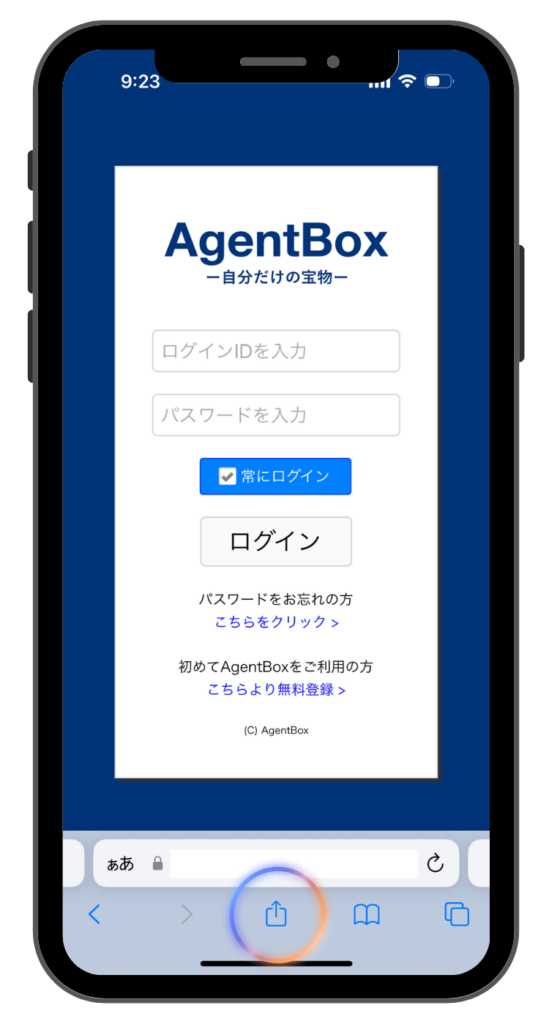
①
ログイン画面でSafariの共有ボタン
(四角から矢印が飛び出したアイコン)をタップ
②
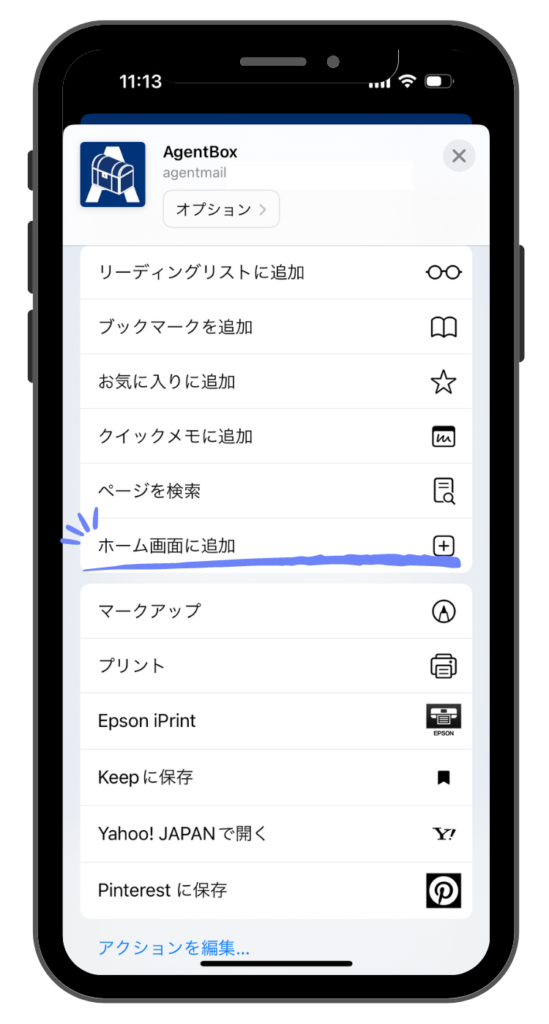
「ホーム画面に追加」をタップ!
③
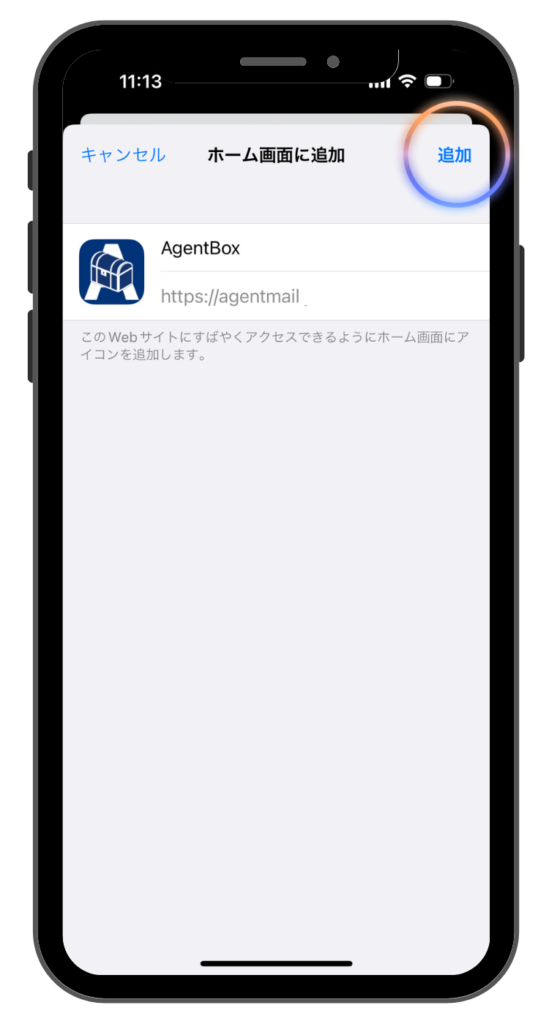
「追加」をタップ!
④
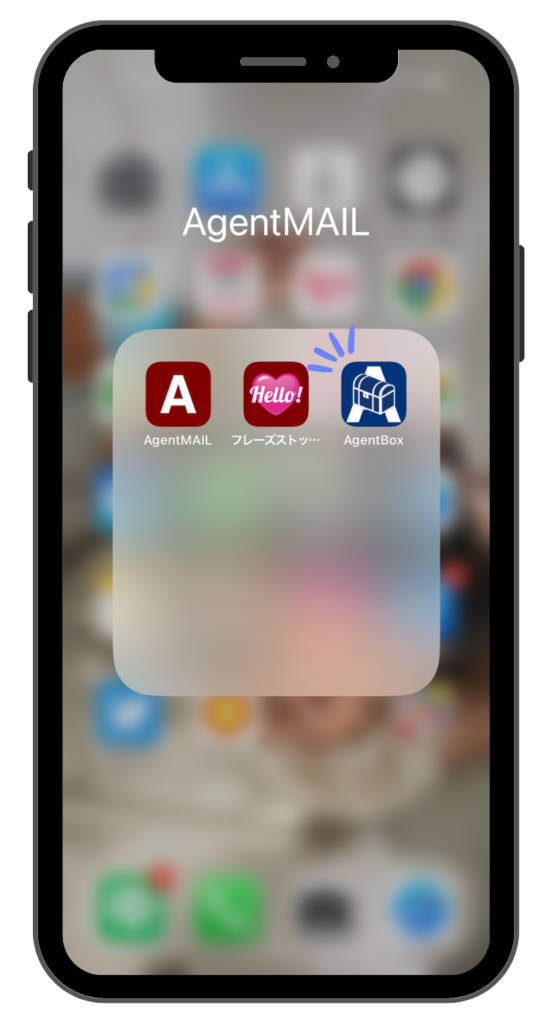
ホーム画面に追加完了!
【Androidバージョン】
①
Google Chromeを起動させログイン画面を表示。
右上にある「メニューアイコン」をタップ。
②
メニュー一覧の「ホーム画面に追加」をタップ
③
表示・タイトルの変更。
入力欄にタイトルを入力して「追加」をタップ
④
再度「ホーム画面に追加」の画面が表示されるので、
「自動的に追加」をタップで完成。
AgentBox操作ガイド
- AgentBox にメールマガジンを保存する前に無料利用者登録をしよう!
- AgentBox へログインしよう!
- AgentBox にメールマガジンを保存しよう!
- AgentBox の画面構成を知ろう!
- 保存したメールマガジンを確認しよう!
- 新しいフォルダを作成しよう!
- フォルダを並べ替えよう!
- 保存したメールマガジンを並べ替えよう!
- フォルダを移動しよう(フォルダ階層を変更しよう)!
- フォルダ名とフォルダのアイコン色を変更しよう!
- フォルダを削除しよう!
- 保存したメールマガジンの保存フォルダを変更しよう!
- 保存したメールマガジンを解除しよう!
- メールマガジン発行者毎に保存されたメールマガジンを見てみよう!
- 複数のメールマガジンを同じフォルダへ移動/削除したい!
- 保存したメールマガジンを探すには?
- AgentBox をスマートフォンのホーム画面に追加しよう!
Latest Comments