フォルダ名の変更とアイコン色の変更は、
「編集」もしくは「青いメニューアイコン」から行えます。
【「編集」からの手順】
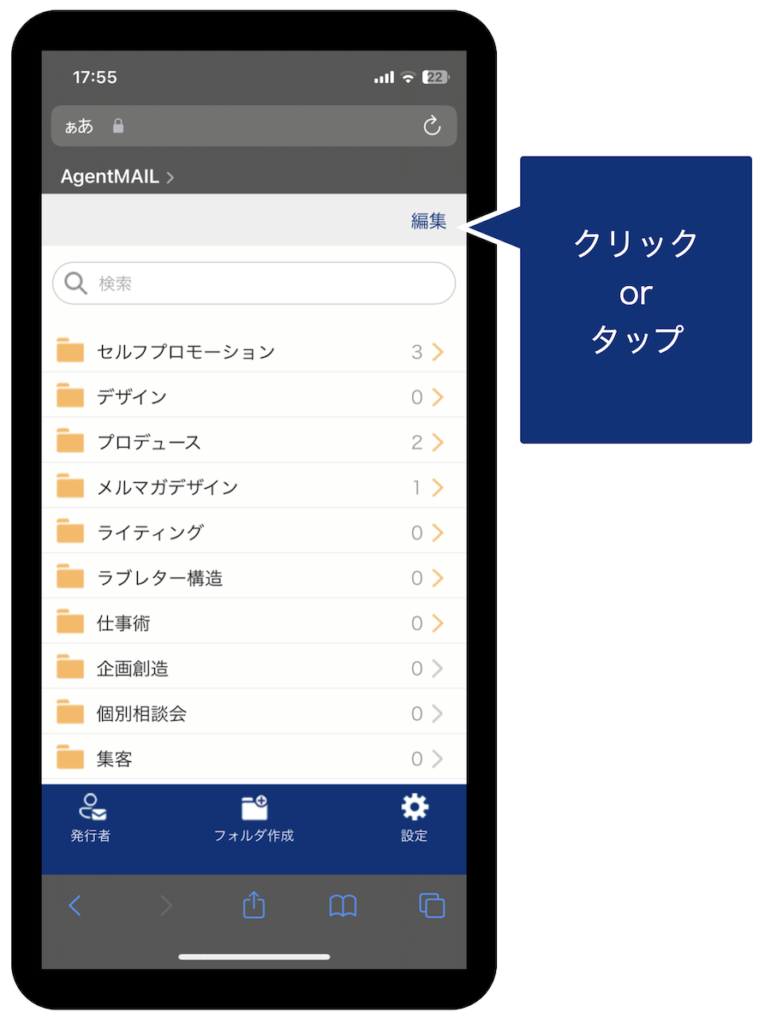
①
画面上部の「編集」をタップ。
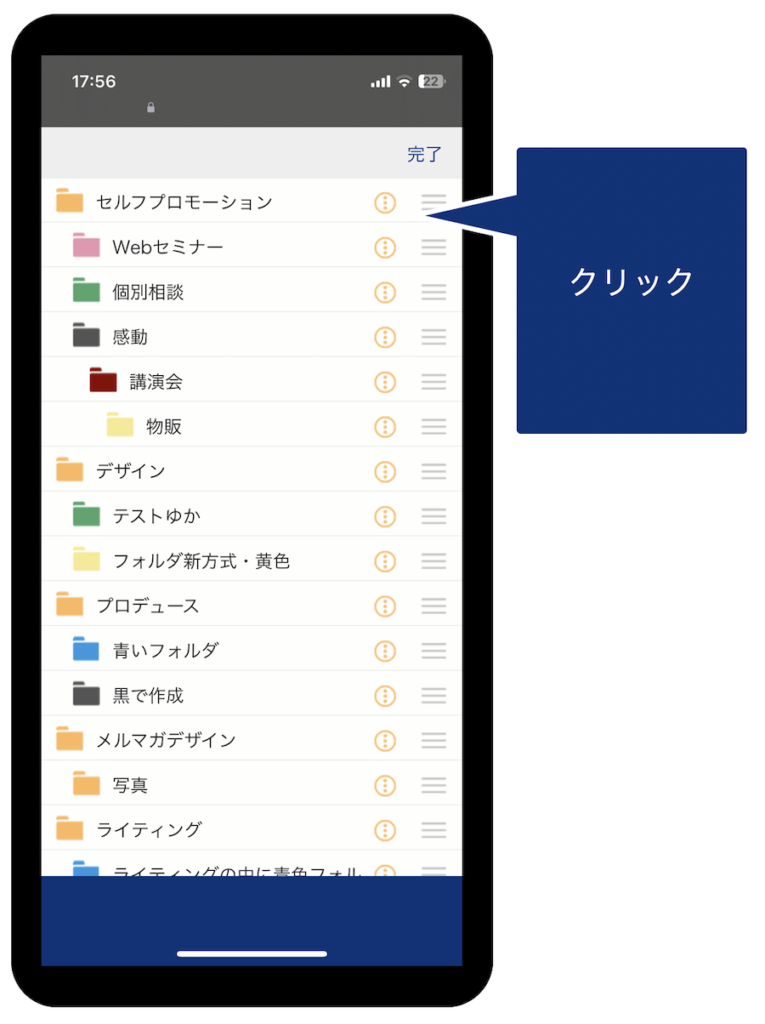
②
変更したいフォルダの
「オレンジ色のメニューボタン」をタップ!
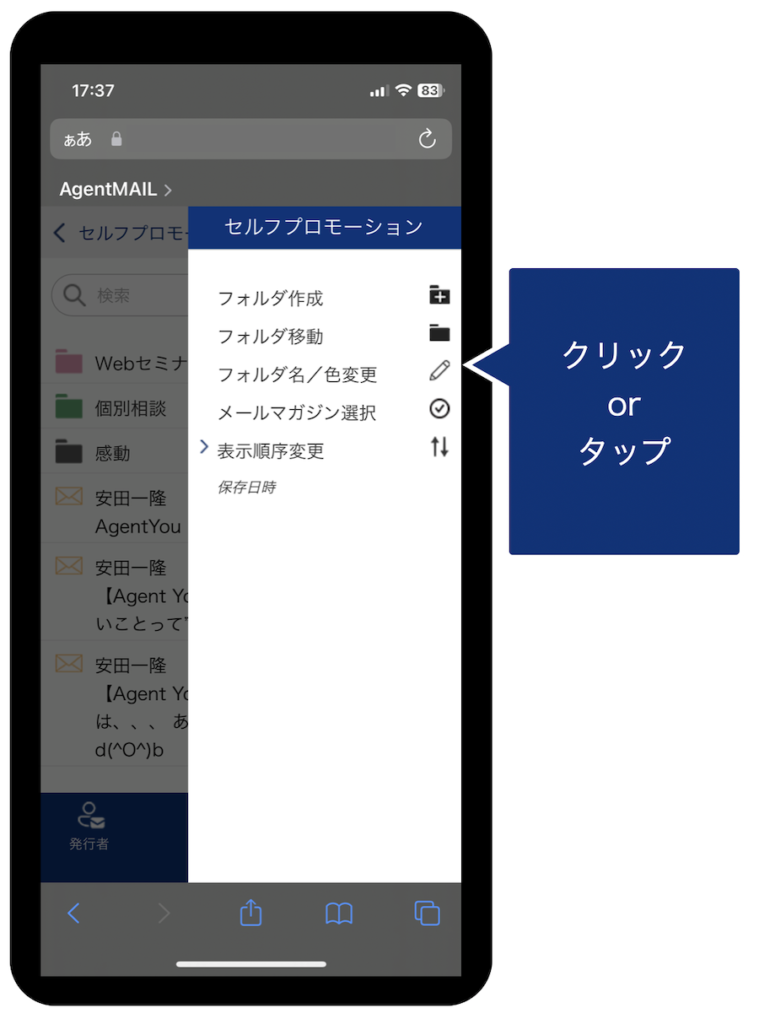
③
「フォルダ名/色変更」をタップ!
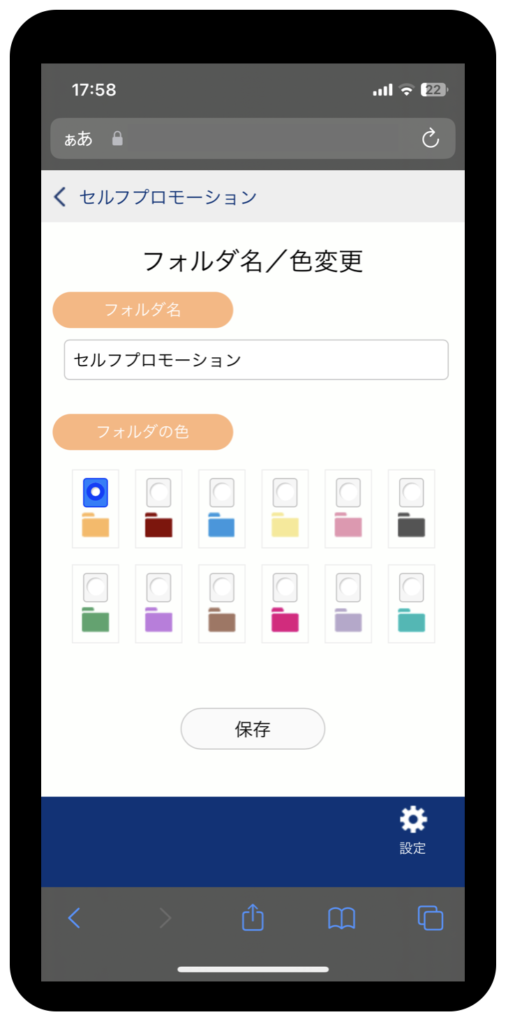
④
変更画面が表示されるので、
フォルダの名の入力・フォルダの色の選択をして、
「保存」ボタンを押したら完了です。
【「青いメニューボタン」からの手順】
①
フォルダを選択して「青いメニューボタン」をタップ!
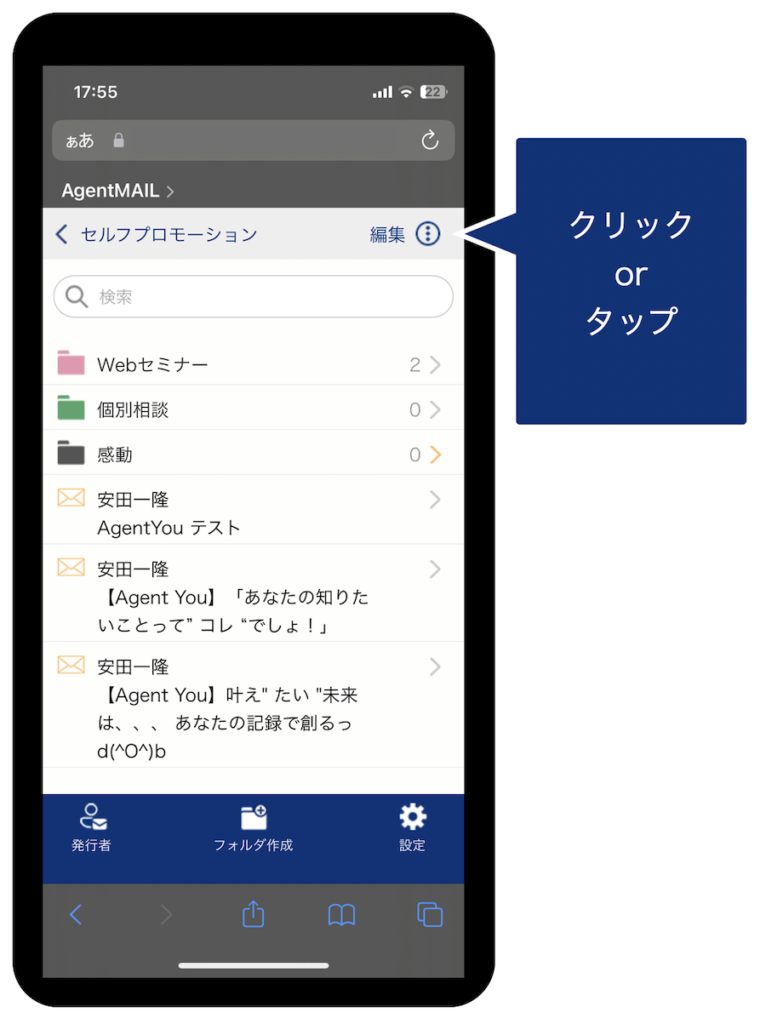
②
メニュー内の「フォルダ名/色変更」をタップ!
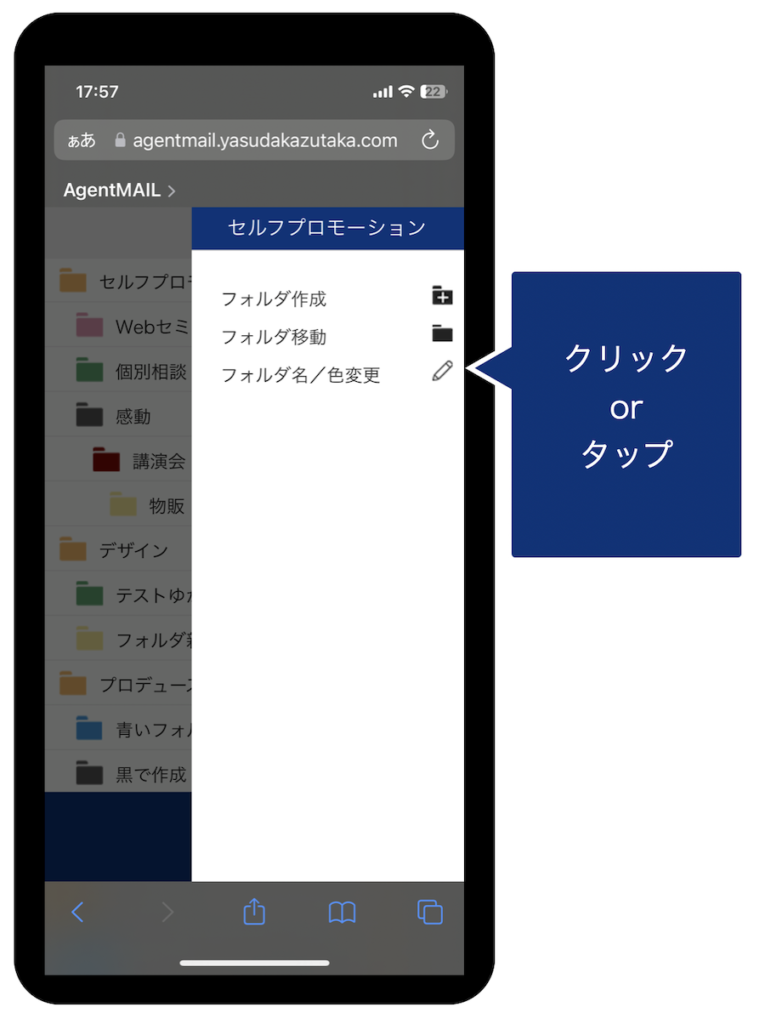
③
変更画面が表示されるので、
フォルダ名の入力・フォルダの色の選択をして、
「保存」ボタンを押したら完了です。
AgentBox操作ガイド
- AgentBox にメールマガジンを保存する前に無料利用者登録をしよう!
- AgentBox へログインしよう!
- AgentBox にメールマガジンを保存しよう!
- AgentBox の画面構成を知ろう!
- 保存したメールマガジンを確認しよう!
- 新しいフォルダを作成しよう!
- フォルダを並べ替えよう!
- 保存したメールマガジンを並べ替えよう!
- フォルダを移動しよう(フォルダ階層を変更しよう)!
- フォルダ名とフォルダのアイコン色を変更しよう!
- フォルダを削除しよう!
- 保存したメールマガジンの保存フォルダを変更しよう!
- 保存したメールマガジンを解除しよう!
- メールマガジン発行者毎に保存されたメールマガジンを見てみよう!
- 複数のメールマガジンを同じフォルダへ移動/削除したい!
- 保存したメールマガジンを探すには?
- AgentBox をスマートフォンのホーム画面に追加しよう!
Latest Comments